

Si quieres retroceder un plugin o un tema a una versión anterior a continuación te enseño los pasos necesarios para volver a la versión deseada.
En el anterior artículo ya vimos con retroceder WordPress, revisa como volver a una versión anterior de WordPress si es lo que necesitas.
De igual modo que con el retroceso de WordPress, retroceder a una versión anterior de un plugin o un tema es un proceso sencillo. Nos puede suceder que al actualizar un plugin por cualquier motivo, nos deje de funcionar por la actualización.
Si has llegado a este punto y no te queda otra que el retroceso, los pasos que debes de seguir son los siguientes comenzando por los plugins.
Retroceder un plugin a una versión anterior
Ves al escritorio de WordPress, haz clic en añadir nuevo y en el buscador del directorio introduce WP Rollback, también puedes descargarlo desde aquí.
Localiza el plugin y actívalo, después dirígete al plugin que te este causando problemas.
Ahora busca ves a plugins, haz clic en plugins instalados y en el listado ubica el que quieras retroceder.
Una vez localizado debajo del nombre del plugin, hay una serie de opciones, haz clic en retroceso para comenzar.

Fíjate que ahora se despliega un menú con distintas versiones a las puedes retroceder el plugin, haz clic en la que te interese y haz de nuevo clic en retroceso.
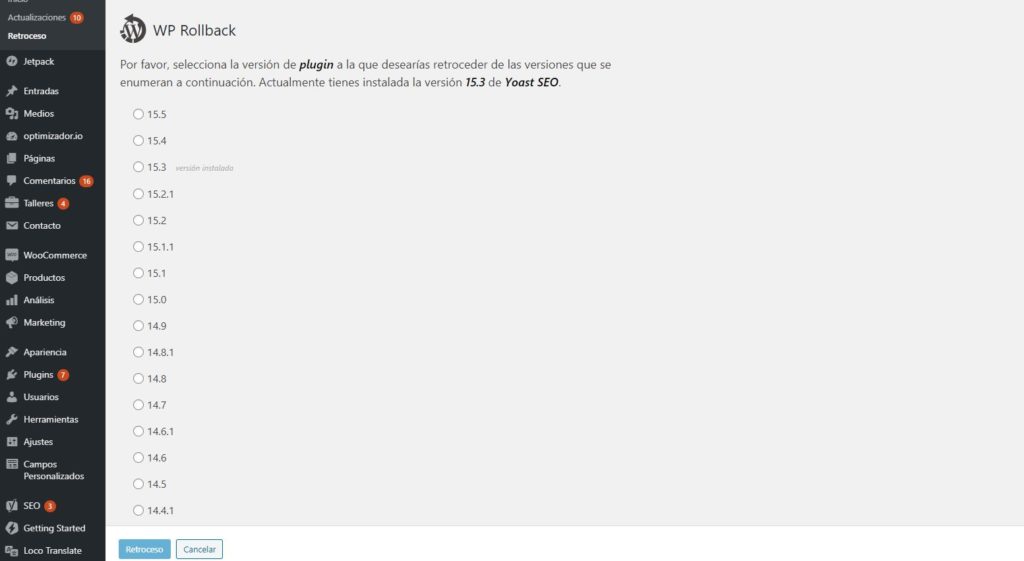
Retroceder un tema a una versión anterior
Retroceder un tema a una versión anterior, es similar pero en esta ocasión debes de dirigirte a temas, y hacer clic en el tema que quieras revertir a una versión anterior.
Fíjate que en la esquina inferior derecha, justo a la izquierda de la palabra borrar hay un botón con la palabra retroceso, es aquí donde debes pinchar para comenzar con el proceso.
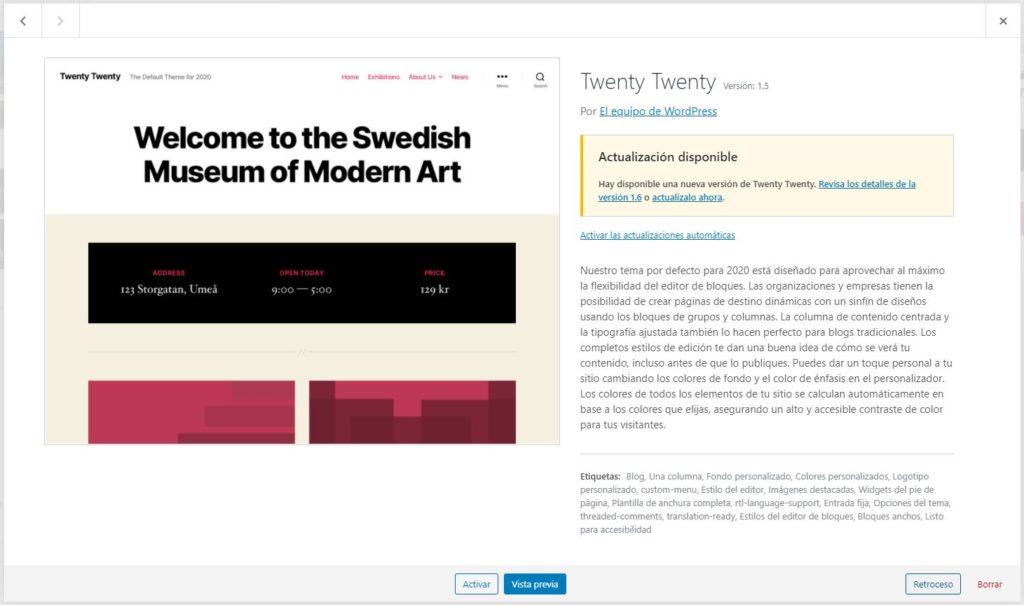
Retroceder un tema de WordPress manualmente
Si por cualquier motivo, no ves el botón de retroceso, siempre puedes revertir el tema a una versión anterior manualmente.
Para volver a una versión de un tema manualmente entra a tu hosting y en cPanel o Plesk localiza la carpeta wp-content y en su interior haz entra a la carpeta themes.
En el interior de la carpeta themes, tienes que subir el zip de tu tema con la versión anterior y descomprimirlo. Al hacer este paso, cPanel o Plesk te preguntará si quieres sobre escribir el tema actual, ya que detectará el tema que hay instalado y que además tiene el mismo nombre que el que tratas de subir, haz clic en sí.
Una vez hecho este paso vuelve al escritorio de WordPress y temas, si todo salió bien ya podrás ver la versión anterior del tema instalado.
Cualquiera de los dos métodos, mediante plugin o de forma manual te servirá para retroceder un plugin o un tema a una versión anterior.
Es muy importante como siempre, que no olvides hacer siempre una copia de seguridad, en el caso de que algo salgo mal siempre podrás restaurar tu web.